المنتور (Elementor) افزونه صفحهساز وردپرس است که با آن صفحه را بهجای کدنویسی، با کشیدن و رها کردن ویجتها میسازید و نتیجه را همان لحظه میبینید. آموزش المنتور را میتوانید با یک سایت وردپرسی، نسخه رایگان افزونه و یک قالب سبک شروع کنید و اولین صفحه را در چند ساعت بسازید. بخش زمانبرِ کار ساختن صفحهای است که سریع باز شود و گوگل ساختارش را درست بفهمد.
نکات کلیدی
- المنتور روی وردپرس 6.8 به بالا و PHP 7.4 به بالا نصب میشود و حداقل 256 مگابایت حافظه PHP میخواهد.
- صفحه در المنتور از کانتینر (Container) و ویجت ساخته میشود. بخش و ستون (Section و Column) روش قدیمی است و برای صفحه جدید سراغش نروید.
- از نسخه 4.0 ویرایشگر جدیدی به نام Atomic Editor اضافه شده که روی نصبهای تازه بهصورت پیشفرض فعال است و با کلاس و متغیر کار میکند.
- نسخه رایگان برای ساخت برگه و صفحه فرود کافی است. هدر، فوتر، قالب نوشته، فرم و پاپآپ در نسخه پرو هستند.
- بیشتر مشکلهای سرعت و سئوی سایتهای المنتوری از تودرتو کردن کانتینرها، افزونههای جانبی زیاد و تگهای سرتیتر اشتباه میآید.
المنتور چیست و چه سهمی از وب دارد؟
المنتور یک صفحهساز (Page Builder) است: افزونهای که ویرایشگر پیشفرض وردپرس را کنار میگذارد و یک محیط طراحی زنده به شما میدهد. این افزونه سال 2016 منتشر شد و در مخزن وردپرس بیش از 10 میلیون نصب فعال دارد.
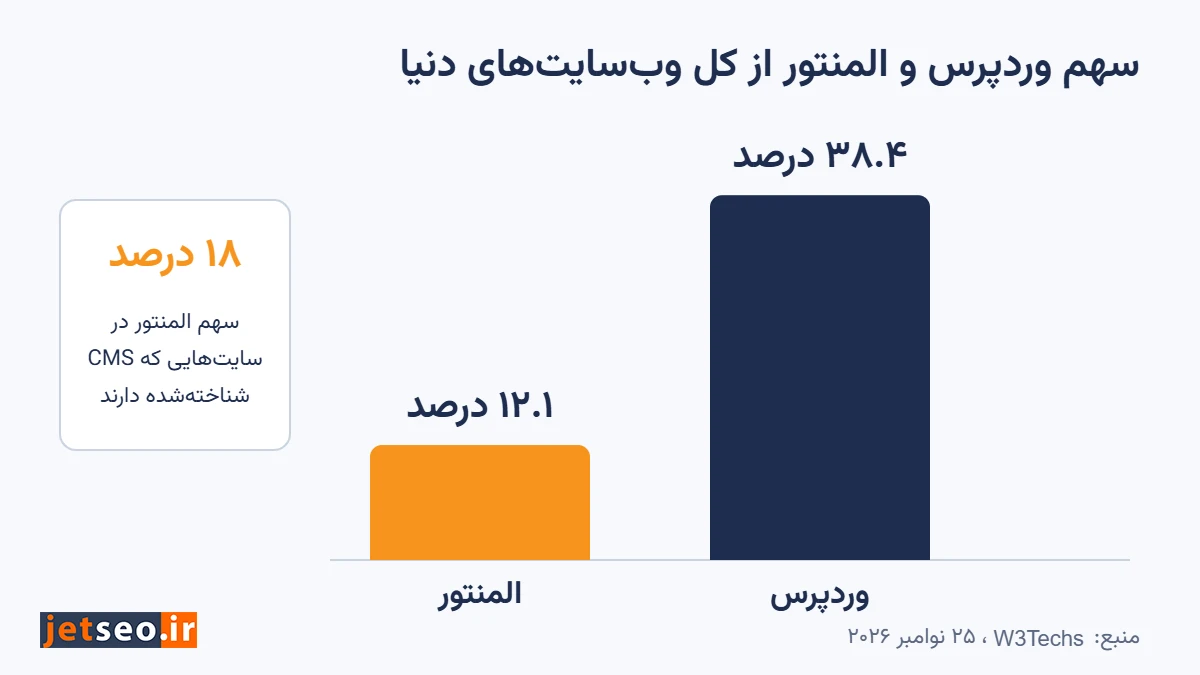
طبق آمار W3Techs در 25 نوامبر 2026، المنتور روی 12.1 درصد کل وبسایتهای دنیا و 18 درصد سایتهایی که سیستم مدیریت محتوایشان شناخته شده است استفاده میشود. سهم خود وردپرس در همان تاریخ 38.4 درصد است. اگر این دو عدد را بر هم تقسیم کنیم، حدود 31.5 درصد سایتهای وردپرسی المنتور دارند؛ این عدد آخر محاسبه ماست و W3Techs آن را مستقیم گزارش نکرده است.
این سهم یک معنی عملی دارد: بیشتر قالبها و افزونههای مطرح وردپرس با المنتور سازگارند و برای مشکلی که به آن برمیخورید، به احتمال زیاد قبلاً کسی جوابش را نوشته است.
پیشنیازهای نصب المنتور چیست؟
المنتور روی هاستهای اشتراکی معمولی هم کار میکند، اما ویرایشگرش حافظه زیادی مصرف میکند. یکی از دلیلهای رایج بارگذاری نشدن ویرایشگر همین است که حافظه PHP هاست کمتر از مقدار لازم است. پیش از نصب، این موارد را در پنل هاست یا از مسیر «ابزارها ← سلامت سایت» وردپرس بررسی کنید.
| مورد | حداقل | پیشنهاد المنتور |
|---|---|---|
| وردپرس | 6.8 | آخرین نسخه |
| PHP | 7.4 | 8.3 به بالا |
| پایگاه داده | MySQL 5.6 یا MariaDB 10.5 | - |
| حافظه PHP (WP Memory Limit) | 256 مگابایت | 512 مگابایت؛ برای بهترین عملکرد 768 |
| دستگاه برای ویرایش | دسکتاپ یا لپتاپ | ویرایش روی موبایل و تبلت پشتیبانی نمیشود |
این عددها از صفحه پیشنیازهای رسمی المنتور در نوامبر 2026 برداشته شده است. عدد 256 مگابایت برای سایتی است که فقط المنتور و المنتور پرو دارد؛ اگر ووکامرس یا چند افزونه سنگین دیگر هم نصب است، خود المنتور 512 مگابایت را لازم میداند. اگر هنوز سایت را راه نینداختهاید، مراحل نصب وردپرس را در راهنمای کارهای بعد از خرید هاست و دامنه توضیح دادهایم.
آموزش نصب المنتور و تنظیمات اولیه
نصب المنتور مثل هر افزونه دیگری است، اما چند تنظیم بعد از نصب هست که اگر همان اول انجام ندهید، بعداً باید تکتک صفحهها را دوباره باز کنید.
- در پیشخوان وردپرس به «افزونهها ← افزودن افزونه» بروید، Elementor را جستجو کنید و آن را نصب و فعال کنید.
- یک قالب سبک نصب کنید. قالب Hello Elementor را خود المنتور برای همین کار ساخته است: تقریباً هیچ طراحیای از خودش ندارد و همهچیز را به المنتور میسپارد. اگر قالب فعلیتان با المنتور سازگار است، لازم نیست عوضش کنید.
- یک برگه بسازید، روی «ویرایش با المنتور» بزنید و از منوی بالای ویرایشگر وارد «تنظیمات سایت» (Site Settings) شوید. رنگهای سراسری و فونتهای سراسری را همینجا تعریف کنید.
- در همان تنظیمات سایت، بخش Layout، عرض محتوا را مشخص کنید.
- برای هر برگه از تنظیمات برگه، چیدمان را انتخاب کنید: Elementor Full Width هدر و فوتر قالب را نگه میدارد و Elementor Canvas هر دو را حذف میکند.
دلیل اصرار ما بر رنگ و فونت سراسری این است که اگر رنگ دکمهها را در هر ویجت جدا وارد کنید، روزی که رنگ برند عوض شود باید همه صفحهها را باز کنید. با رنگ سراسری همان تغییر یک دقیقه طول میکشد.
فونت فارسی در المنتور
فهرست فونتهای المنتور از Google Fonts میآید و فونتهای تجاری فارسی مثل ایرانسنس و ایرانیکان در آن نیست. برای اضافه کردن فایل فونت خودتان دو راه دارید: قابلیت Custom Fonts که در المنتور پرو است، یا تعریف فونت با @font-face در فایل CSS قالب فرزند.
محیط ویرایشگر المنتور چه بخشهایی دارد؟
ویرایشگر المنتور سه قسمت دارد. پنل کناری فهرست ویجتها را نشان میدهد و وقتی روی یک عنصر کلیک کنید، تنظیمات همان عنصر را. بوم (Canvas) وسط صفحه است و همان چیزی را نشان میدهد که بازدیدکننده خواهد دید. نوار بالا هم دکمههای تنظیمات سایت، حالت واکنشگرا، پیشنمایش و انتشار را دارد.
تنظیمات هر ویجت در سه تب دستهبندی شده است: «محتوا» برای متن و تصویر و لینک، «استایل» برای رنگ و فونت و حاشیه، و «پیشرفته» برای فاصلهها (Margin و Padding)، نمایش در دستگاههای مختلف و انیمیشن. دو ابزار دیگر هم هست: پنل Structure که درخت عناصر صفحه را نشان میدهد و در صفحههای شلوغ تنها راه مطمئن برای انتخاب کانتینر درست است، و History که هر تغییر را ثبت میکند و میتوانید به نسخههای ذخیرهشده قبلی برگردید.
مارجین و پدینگ را تازهکارها زیاد با هم اشتباه میگیرند. پدینگ فاصله داخلی است، یعنی بین لبه کانتینر و محتوای داخلش؛ مارجین فاصله بیرونی است، یعنی بین این کانتینر و عنصر کناریاش. اگر پسزمینه رنگی دارید و میخواهید متن از لبه رنگ فاصله بگیرد، پدینگ میدهید. اگر میخواهید دو باکس رنگی از هم دور شوند، مارجین.
چطور اولین صفحه را با کانتینر و ویجت بسازیم؟
هر صفحه المنتور از کانتینرهایی ساخته میشود که ویجتها داخلشان قرار میگیرند. کانتینر دو نوع دارد: Flexbox که عناصر را در یک ردیف یا یک ستون میچیند، و Grid که یک شبکه با تعداد سطر و ستون مشخص میسازد. برای بیشتر بخشهای صفحه فلکسباکس کافی است؛ گرید را برای چیدمانهای کارتی مثل فهرست خدمات یا گالری نگه دارید.
مراحل ساخت یک بخش ساده، مثلاً معرفی خدمات با یک تیتر و سه کارت، این است:
- روی علامت + در بوم بزنید و یک کانتینر Flexbox با جهت ستونی (Column) اضافه کنید. این کانتینر قاب کل بخش است.
- ویجت «سرتیتر» (Heading) را داخل آن بکشید، متن را بنویسید و تگ HTML آن را روی H2 بگذارید.
- زیر تیتر یک کانتینر دیگر اضافه کنید و این بار جهتش را ردیفی (Row) بگذارید تا سه کارت کنار هم بنشینند.
- داخل کانتینر دوم سه ویجت «جعبه آیکون» (Icon Box) بگذارید و فاصله بینشان را با گزینه Gap تنظیم کنید، نه با مارجین تکتک کارتها.
- به حالت موبایل بروید و جهت کانتینر دوم را ستونی کنید تا کارتها زیر هم قرار بگیرند.
در این مثال فقط دو کانتینر تودرتو داریم. هر کانتینر یک لایه به کد صفحه اضافه میکند و عادت به «یک کانتینر برای هر ویجت» همان چیزی است که صفحههای المنتوری را سنگین میکند. قاعده ما این است: تا وقتی با تنظیمات Gap و تراز همان کانتینر به چیدمان میرسید، کانتینر تازه نسازید.
در آموزشهای قدیمیتر بهجای کانتینر با «بخش» و «ستون» کار میشود. آن ساختار هنوز در سایتهای قدیمی کار میکند، اما برای هر ردیف چند لایه کد اضافه تولید میکرد. طبق اعلام خود المنتور (سال 2024)، خروجی HTML کانتینر فلکسباکس تا 39 درصد و کانتینر گرید تا 85 درصد کمتر شده است. آموزشی که هنوز با بخش و ستون کار میکند قدیمی است.
کتابخانه قالبهای آماده هم با آیکون پوشه در بوم باز میشود و میتوانید یک بلوک یا صفحه کامل را وارد کنید. پیش از انتشار، بخشهایی را که لازم ندارید حذف کنید، نه مخفی.
ویرایشگر نسخه 4 المنتور (Atomic Editor) چه فرقی دارد؟
المنتور 4.0 که بهار 2026 بهصورت پایدار منتشر شد، نسل تازهای از عناصر را با نام Atomic Elements آورد. فرق اصلی در دو چیز است. اول، هر عنصر اتمیک در خروجی فقط یک DIV دارد، در حالی که ویجتهای قبلی چند DIV تودرتو تولید میکردند. دوم، استایلدهی از «تنظیم هر ویجت جدا» به «کلاس و متغیر» رفته است، یعنی همان منطقی که در CSS هست.
کلاس (Class) مجموعهای از استایلهاست که یک بار میسازید و روی هر تعداد عنصر اعمال میکنید؛ اگر کلاس را عوض کنید، همه آن عنصرها با هم عوض میشوند. متغیر (Variable) مقدار رنگ، فونت یا اندازهای است که یک بار تعریف میشود و در کل سایت به کار میرود. سه قابلیت دیگر نسخه 4، یعنی Components (اجزای قابلاستفادهمجدد)، Interactions (انیمیشنهای وابسته به اسکرول و کلیک) و Atomic Forms، فقط در نسخه پرو هستند.
روی نصبهای تازه، قابلیتهای Atomic بهصورت پیشفرض فعال است. روی سایتهای موجود، بهروزرسانی به نسخه 4 چیزی را عوض نمیکند و خودتان باید آن را از مسیر Elementor → Editor → Settings → Atomic Editor روشن کنید. عناصر اتمیک و ویجتهای قدیمی در یک صفحه کنار هم کار میکنند، ولی کلاس و متغیر را نمیتوانید روی ویجتهای قدیمی اعمال کنید.
پیشنهاد ما این است: اگر سایت تازهای میسازید، از همان اول با عناصر اتمیک و کلاسها کار کنید، چون تغییر دادن ظاهر سایت بعداً از یک جا انجام میشود. اگر سایت فعالی دارید که با نسخه 3 ساخته شده، عجلهای برای بازسازی نیست. المنتور در زمان انتشار نسخه 4.0 گفته است که راهکارهای همگامسازی و مهاجرتِ کاملتر در نسخههای بعدی میآید. در نظر داشته باشید که آموزشهای ضبطشده پیش از 2026 با محیط نسخه 3 هستند و اگر Atomic روشن باشد، پنل شما با ویدئو فرق خواهد داشت.
چطور صفحه المنتوری را ریسپانسیو کنیم؟
المنتور بهصورت پیشفرض سه اندازه صفحه دارد: دسکتاپ، تبلت با نقطه شکست 1024 پیکسل و موبایل با نقطه شکست 767 پیکسل. تا شش نقطه شکست دیگر هم میتوانید از تنظیمات سایت اضافه کنید، ولی برای بیشتر سایتها همان سه اندازه کافی است.
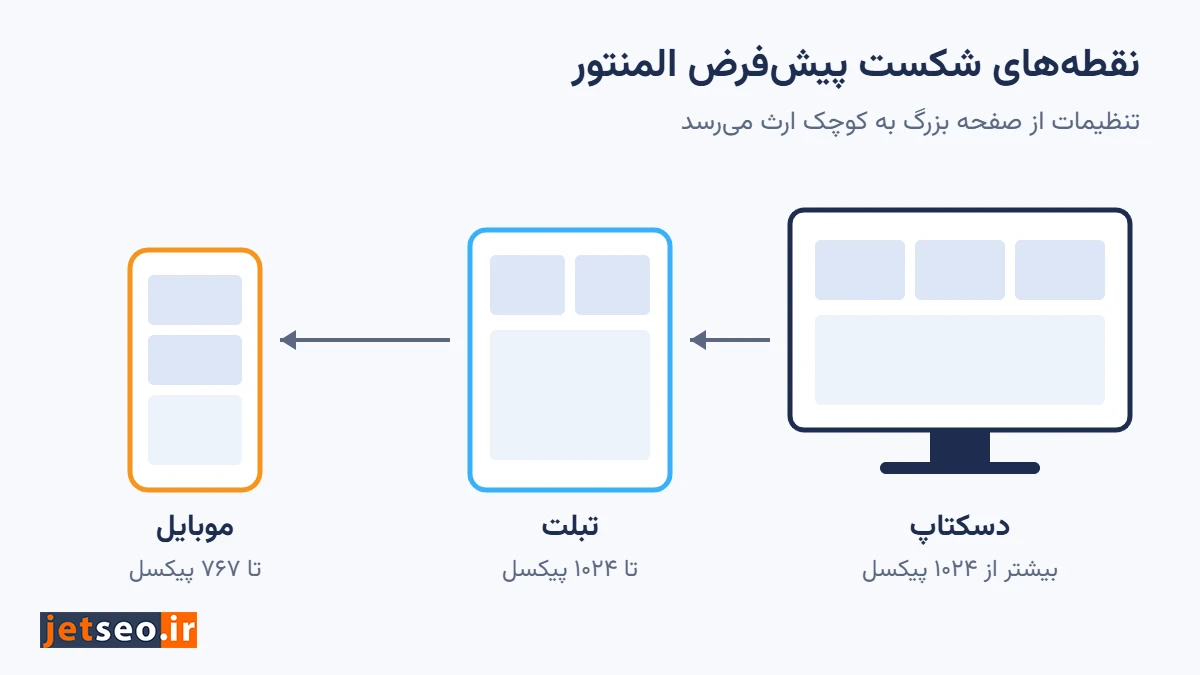
تنظیمات از صفحه بزرگ به کوچک ارث میرسد. اگر اندازه فونت تیتر را در دسکتاپ 40 بگذارید، تبلت و موبایل هم 40 میشوند مگر اینکه در آنها مقدار دیگری بدهید. برعکسش برقرار نیست: تغییری که در حالت موبایل میدهید روی دسکتاپ اثر ندارد. به همین دلیل ترتیب درست کار این است که اول دسکتاپ را کامل کنید، بعد تبلت و آخر موبایل.
در موبایل معمولاً چهار چیز را باید دستی درست کنید: جهت کانتینرهای ردیفی که باید ستونی شوند، اندازه فونت تیترها، پدینگهای بزرگ دسکتاپ که در موبایل نصف صفحه را میگیرند، و ترتیب عناصر. تصویرها را هم جدا بررسی کنید؛ درباره اندازه و srcset در مطلب ریسپانسیو کردن تصاویر مفصل نوشتهایم.
یک اشتباه رایج این است که طراح برای موبایل یک نسخه جدا از همان بخش میسازد و نسخه دسکتاپ را با گزینه «مخفی در موبایل» پنهان میکند. این گزینه عنصر را فقط با CSS از دید پنهان میکند و کد آن همچنان در صفحه بارگذاری میشود. نتیجه صفحهای است که هر بخشش دو بار در HTML آمده است. تا جایی که میشود یک بخش بسازید و با تنظیمات واکنشگرا آن را تغییر دهید.
المنتور رایگان کافی است یا باید پرو بخرید؟
نسخه رایگان المنتور کانتینر فلکسباکس و گرید، حدود 30 ویجت پایه (تیتر، متن، تصویر، ویدئو، دکمه، آیکون، گالری، آکاردئون، تب و مانند اینها)، تنظیمات سراسری و حالت واکنشگرا را دارد. با همینها میتوانید برگههای سایت و صفحه فرود بسازید. چیزی که رایگان نیست Theme Builder است، یعنی ساخت هدر، فوتر، قالب نوشته و صفحه آرشیو. تا وقتی پرو ندارید، این بخشها را قالب وردپرس شما میسازد.
المنتور پرو در نوامبر 2026 در چند پلن فروخته میشود که فرقشان فقط تعداد سایت نیست:
| پلن | تعداد سایت | ویجت پرو | Theme Builder | پاپآپ | کد و CSS سفارشی | امکانات فروشگاهی | ثبت ورودیهای فرم |
|---|---|---|---|---|---|---|---|
| رایگان | نامحدود | - | ندارد | ندارد | ندارد | ندارد | ندارد |
| Essential | 1 | 57 | دارد | ندارد | ندارد | ندارد | ندارد |
| Advanced Solo | 1 | 85 | دارد | دارد | دارد | دارد | دارد |
| Advanced | 3 | 85 | دارد | دارد | دارد | دارد | دارد |
| Expert | 25 | 85 | دارد | دارد | دارد | دارد | دارد |
در این جدول به پلن Essential دقت کنید: هدرساز و فرم دارد، اما پاپآپ، CSS سفارشی و ویجتهای ووکامرس ندارد و ورودیهای فرم را هم ذخیره نمیکند. دو پلن دیگر با نام One هم هست که ابزارهای جانبی مثل بهینهسازی تصویر و هوش مصنوعی را اضافه میکند. قیمتها دلاری و سالانه است و با تخفیفهای فصلی عوض میشود، برای همین عددش را اینجا نمینویسیم.
نظر ما این است: برای سایت شرکتی چندصفحهای که قالبش هدر و فوتر قابلقبولی دارد، نسخه رایگان کافی است. اگر میخواهید کل سایت، از هدر تا قالب نوشتههای وبلاگ، با المنتور ساخته شود، به پرو نیاز دارید. برای فروشگاه ووکامرسی هم پلن Essential جواب نمیدهد و باید از Advanced Solo به بالا بگیرید. از نسخههای نالشده استفاده نکنید؛ بهروزرسانی خودکار ندارند و نمیدانید چه کدی به آنها اضافه شده است.
کدام تنظیمات سرعت سایت المنتوری را حفظ میکند؟
المنتور خودش چند تنظیم برای سرعت دارد که در مسیر Elementor → Editor → Settings و در تبهای Performance و Features قرار گرفتهاند. جای بعضی از این گزینهها بین نسخهها جابهجا شده است، پس اگر یکی را در تب اول ندیدید، تب دیگر را نگاه کنید.
| تنظیم | کاری که میکند |
|---|---|
| Optimized Image Loading | به تصویر اصلی بالای صفحه اولویت بارگذاری میدهد و تصویرهای پایینتر را با تأخیر (Lazy Load) بار میکند |
| Lazy Load Background Images | همه تصویرهای پسزمینه بهجز اولی را با تأخیر بار میکند |
| Optimized Gutenberg Loading | فایلهای CSS و JS ویرایشگر بلوکی وردپرس را که صفحه از آنها استفاده نمیکند حذف میکند |
| Inline Font Icons | آیکونها را بهصورت SVG داخل صفحه میگذارد تا کتابخانه Font Awesome بار نشود |
| Element Caching | خروجی ساختهشده هر عنصر را ذخیره میکند تا سرور در هر بازدید آن را از نو نسازد (در راهنمای المنتور هنوز آزمایشی معرفی شده است) |
پیشنهاد ما این است که چهار مورد اول را روشن کنید. Element Caching را هم روشن کنید و بعد صفحههایی را که محتوای پویا دارند، مثل سبد خرید، یک بار بررسی کنید. المنتور در آزمونهای داخلی خودش (سال 2024) گفته است که میانگین TTFB از نسخه 3.18 تا 3.22 حدود 50 درصد بهتر شده است. این عدد را خود شرکت اعلام کرده و روی هاست شما میتواند متفاوت باشد.
بخش بزرگترِ سرعت اما به تنظیمات ربطی ندارد و به شیوه ساخت صفحه برمیگردد. Lighthouse وقتی تعداد گرههای DOM صفحه از حدود 800 بگذرد هشدار میدهد و بالای حدود 1400 آن را خطا حساب میکند (مستندات Lighthouse در سایت توسعهدهندگان Chrome). سه کار روی این عدد و حجم صفحه اثر مستقیم دارد:
- کانتینر تودرتو را کم کنید و بخشهای مخفیشده را حذف کنید.
- بستههای ویجت جانبی را محدود نگه دارید. هر بسته افزودنی CSS و JS خودش را میآورد و نصب سه یا چهار بسته برای استفاده از یک ویجتِ هر کدام، معامله خوبی نیست.
- تصویر را در اندازهای که نمایش داده میشود و با فرمت WebP آپلود کنید. تصویر بالای صفحه معمولاً همان عنصر LCP است و اسلایدر تمامصفحه با چند عکس سنگین بدترین انتخاب برای آن است.
بعد از اینها نوبت کش و فشردهسازی است که در مطلب افزونههای افزایش سرعت وردپرس معرفی کردهایم. نتیجه را هم با شاخصهای Core Web Vitals بسنجید، نه با حس خودتان روی اینترنت پرسرعت دفتر.
اشتباههای سئویی رایج در صفحههای المنتوری
المنتور ابزار طراحی است و درباره سئو تصمیمی برای شما نمیگیرد. عنوان صفحه، توضیحات متا، نقشه سایت و اسکیما همچنان کار افزونه سئو است که در راهنمای سئو وردپرس توضیح دادهایم. چند خطا اما مستقیم از نحوه کار با المنتور میآید.
دو H1 در یک صفحه
بیشتر قالبها عنوان برگه را خودشان با تگ H1 چاپ میکنند. طراح هم یک ویجت سرتیتر بالای صفحه میگذارد و تگش را H1 میکند. برای رفع آن یا از تنظیمات برگه گزینه Hide Title را روشن کنید یا ویجت سرتیتر را روی H2 بگذارید.
انتخاب تگ سرتیتر بهخاطر اندازهاش
ویجت سرتیتر گزینهای برای انتخاب تگ HTML دارد. اگر برای کوچکتر شدن متن، تگ را به H4 یا H5 تغییر دهید، سلسلهمراتب تیترها به هم میریزد. تگ را بر اساس جایگاه تیتر در ساختار صفحه انتخاب کنید و اندازه را از تب استایل تغییر دهید. برعکسش هم هست: متن تبلیغاتی بنرها را با ویجت سرتیتر ننویسید؛ ویجت «ویرایشگر متن» برای همین است.
متن داخل تصویر و اسلایدر
متنی که داخل فایل تصویر بنر نوشته شده برای گوگل وجود ندارد. تیتر و توضیح را با ویجت متن روی تصویر پسزمینه بگذارید و برای تصویرهای محتوایی متن جایگزین (alt) بنویسید.
حالت تعمیر که فراموش میشود
المنتور در مسیر Elementor → Editor → Tools → Maintenance Mode دو حالت دارد: Coming Soon برای سایتی که هنوز راه نیفتاده و Maintenance برای سایت فعالی که موقتاً بسته میشود. حالت Maintenance کد وضعیت 503 برمیگرداند که به موتور جستجو میگوید قطعی موقت است و بعداً برگردد. این حالت برای قطعی کوتاه ساخته شده است؛ بعد از تمام شدن کار خاموشش کنید.
برای اینکه بفهمید یک صفحه مشخص کدامیک از این مشکلها را دارد، میتوانید آدرسش را به ابزار بررسی سئو صفحه جت سئو بدهید. این گزارش عنوان، توضیحات متا، سرتیترها، متن، تصویرها، لینکها و سرعت همان صفحه را بررسی میکند و یک امتیاز از 100 با فهرست کارها به ترتیب اهمیت میدهد. برای جزئیات فنی سرعت، PageSpeed Insights گوگل داده دقیقتری دارد و بهتر است هر دو را کنار هم ببینید.
المنتور برای چه سایتی مناسب نیست؟
المنتور برای سایت شرکتی، سایت خدماتی و فروشگاههای کوچک و متوسط انتخاب خوبی است، مخصوصاً وقتی کسی که سایت را نگه میدارد برنامهنویس نیست. در دو حالت پیشنهادش نمیکنیم.
حالت اول نوشتههای وبلاگ است. قالب نوشته را با Theme Builder بسازید، ولی خودِ متن هر مقاله را در ویرایشگر وردپرس بنویسید. مقالهای که تکتک پاراگرافهایش ویجت المنتور باشد سنگینتر است و اگر روزی بخواهید صفحهساز را عوض کنید، باید همه مقالهها را از نو بچینید.
حالت دوم سایتی است که هر صدم ثانیه سرعت برایش مهم است و تیم فنی دارد، مثل یک رسانه پربازدید یا فروشگاه بزرگ. آنجا قالب اختصاصی یا ویرایشگر بلوکی وردپرس خروجی سبکتری میدهد. المنتور با نسخه 4 این فاصله را کم کرده، اما هنوز از بین نبرده است.
یاد گرفتن المنتور چند روز کار است. موضوعی که سال 1402 درباره سایتهای ایرانی نوشته بودیم هنوز هم صدق میکند: بسیاری از سایتها بعد از حدود یک سال تعطیل میشوند و دلیلش بیشتر این است که صاحب سایت با تولید محتوا، سئو و بازاریابی دیجیتال آشنا نیست. المنتور بخش ساختن را آسان کرده است و بخش دوم همچنان با شماست. شما با کدام بخش المنتور بیشتر مشکل داشتهاید؟