پاسخ کوتاه: برای ریسپانسیو کردن تصاویر، اول در CSS به تصویر max-width: 100% و height: auto بدهید تا هیچوقت از عرض صفحه یا ظرف خودش بیرون نزند. این فقط اندازه نمایش را درست میکند. ریسپانسیو کامل یعنی مرورگر فایل مناسب هر دستگاه را هم دانلود کند؛ برای این کار از ویژگیهای srcset و sizes، تگ <picture> برای فرمتهای AVIF و WebP یا تصویر متفاوت در موبایل، و ویژگیهای width و height برای جلوگیری از جابهجایی صفحه استفاده میشود. در وردپرس، srcset و sizes از نسخه 4.4 بهصورت خودکار به تصاویر داخل نوشته اضافه میشوند.
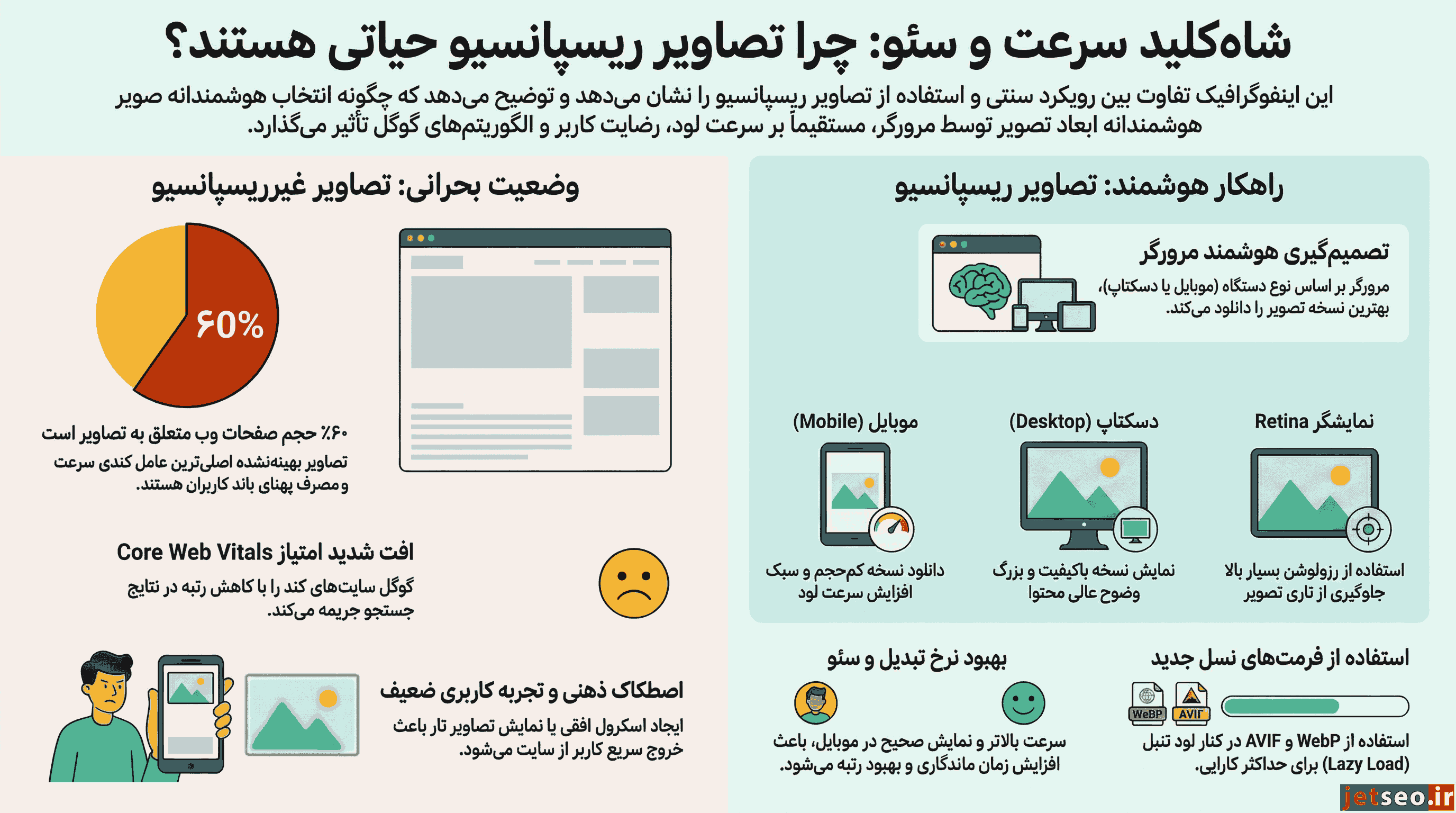
در بیشتر سایتها تصاویر سنگینترین بخش صفحه هستند و اگر درست پیادهسازی نشوند، یک عکس 2000 پیکسلی روی گوشی 400 پیکسلی دانلود میشود، صفحه دیر بالا میآید و متن هنگام لود جابهجا میشود. پیش از شروع، با بررسی سئو سایت رایگان جت سئو وضعیت کلی صفحه را ببینید تا بدانید از کجا شروع کنید. در ادامه همه روشهای استاندارد را با کد آماده، روش وردپرس، اشتباهات رایج و چک لیست تست مرور میکنیم.
تصویر ریسپانسیو چیست؟
تصویر ریسپانسیو (Responsive Image) یا تصویر واکنشگرا تصویری است که هم اندازه نمایشش با عرض صفحه و ظرف خود هماهنگ میشود و هم مرورگر بسته به عرض صفحه، تراکم پیکسلی نمایشگر (DPR) و پشتیبانی از فرمتها، مناسبترین فایل را برای آن دانلود میکند. بنابراین ریسپانسیو کردن تصاویر دو بخش دارد:
- ریسپانسیو در نمایش: تصویر کوچک و بزرگ میشود، از صفحه بیرون نمیزند و نسبت ابعادش به هم نمیریزد (با CSS).
- ریسپانسیو در فایل (Resolution Switching): همان تصویر در چند اندازه ساخته میشود و موبایل نسخه سبکتر و نمایشگرهای Retina نسخه با رزولوشن بالاتر را میگیرند (با
srcsetوsizes). - تصویر متفاوت برای هر دستگاه (Art Direction): مثلا در موبایل یک برش عمودی و نزدیکتر از همان عکس نمایش داده شود (با
<picture>).
چرا ریسپانسیو کردن تصاویر مهم است؟
تجربه کاربری در موبایل
تصویری که از عرض صفحه بیرون بزند اسکرول افقی ایجاد میکند و کاربر مجبور به زوم میشود. تصویری هم که بیش از اندازه واقعیاش کش بیاید تار دیده میشود. با تصویر ریسپانسیو، چیدمان صفحه در همه دستگاهها سالم میماند و تمرکز کاربر روی محتواست. یادتان باشد بدون متا تگ viewport هیچکدام از این روشها در موبایل درست کار نمیکند، چون مرورگر صفحه را با عرض دسکتاپ رندر میکند.
سرعت صفحه و LCP
در بسیاری از صفحات، بزرگترین عنصر بالای صفحه یک تصویر است و همان عنصر LCP حساب میشود. اگر موبایل نسخه دسکتاپ تصویر را دانلود کند، حجم اضافه مستقیم زمان LCP را بالا میبرد. در مثال MDN، انتخاب نسخه 480 پیکسلی بهجای 800 پیکسلی حجم دانلود را از 128 به 63 کیلوبایت رساند.
جلوگیری از جابهجایی صفحه (CLS)
وقتی تصویر width و height نداشته باشد، مرورگر تا لحظه دانلود نمیداند چه فضایی برایش نگه دارد و متن زیر تصویر بعد از لود پایین میپرد. این پرش در معیار CLS ثبت میشود که یکی از Core Web Vitals است.
سئو تصاویر
گوگل تصاویر را از ویژگی src تگ img پیدا میکند و از srcset و <picture> هم پشتیبانی میکند، اما تصاویر پسزمینه CSS را ایندکس نمیکند. راهنمای رسمی گوگل در این باره میگوید: «We recommend that you always specify a fallback URL using the src attribute» یعنی توصیه میکنیم همیشه با ویژگی src یک آدرس جایگزین (fallback) تعیین کنید. باقی نکات مثل alt، نام فایل و سایتمپ تصویر در مقاله سئو تصاویر آمده است.
روشهای ریسپانسیو کردن تصاویر (مقایسه)
این روشها جایگزین هم نیستند و معمولا کنار هم استفاده میشوند. جدول زیر نشان میدهد هر روش چه مشکلی را حل میکند:
| روش | چه مشکلی را حل میکند | چه زمانی استفاده کنید |
|---|---|---|
max-width: 100% در CSS |
بیرون زدن تصویر از صفحه و ظرف | همیشه؛ پایه همه تصاویر سایت |
width/height و aspect-ratio |
جابهجایی صفحه هنگام لود (CLS) | برای همه تصاویر با ابعاد مشخص |
srcset با توصیفگر w و sizes |
دانلود فایل بزرگتر از نیاز | تصاویر محتوایی که عرضشان با صفحه تغییر میکند |
srcset با توصیفگر x |
تار شدن در نمایشگرهای Retina | تصاویری با اندازه ثابت مثل لوگو و آیکون |
<picture> با type |
ارائه AVIF و WebP با پشتیبان JPG | وقتی فرمت مدرن دارید و fallback میخواهید |
<picture> با media |
نیاز به برش یا تصویر متفاوت در موبایل | بنرها و تصاویر هدر (Art Direction) |
loading="lazy" و fetchpriority |
دانلود زودهنگام تصاویر پایین صفحه | lazy برای پایین صفحه؛ high برای تصویر LCP |
media query و image-set() در CSS |
پسزمینه سنگین در موبایل | فقط تصاویر تزئینی پسزمینه |
| Image CDN و Client Hints | ساخت دستی نسخهها و فرمتها | سایتهای پرتصویر و فروشگاهی |
مرحله ۱: ریسپانسیو کردن عکس در CSS با max-width
سادهترین و ضروریترین قدم این است که هیچ تصویری از ظرف خودش بزرگتر نشود:
- قانون زیر را در فایل CSS اصلی قالب اضافه کنید.
- اگر ویدیو و iframe هم دارید، همین قانون را برای آنها هم بنویسید.
- صفحه را در حالت موبایل باز کنید و مطمئن شوید اسکرول افقی وجود ندارد.
img,
video,
iframe {
  max-width: 100%;
  height: auto;
}
max-width: 100% اجازه میدهد تصویر تا عرض ظرف کوچک شود ولی هیچوقت از اندازه واقعی خودش بزرگتر نمیشود. اگر بهجای آن width: 100% بنویسید، تصویر کوچک هم تا عرض کامل کش میآید و تار میشود. height: auto هم نسبت ابعاد را حفظ میکند. web.dev در مثالهایش از max-inline-size و block-size: auto استفاده میکند که در صفحات افقی همین کار را انجام میدهد.
مرحله ۲: width، height و aspect-ratio برای جلوگیری از CLS
- ابعاد واقعی فایل (یا نسبت آن) را با ویژگیهای
widthوheightروی تگimgبنویسید. با وجود CSS مرحله ۱، تصویر همچنان ریسپانسیو میماند و مرورگر فقط از این اعداد برای محاسبه نسبت و رزرو فضا استفاده میکند. - اگر میخواهید همه تصاویر یک بخش (مثلا کارتهای مقاله) نسبت یکسان داشته باشند، از
aspect-ratioاستفاده کنید. - برای اینکه تصویر در نسبت جدید کشیده یا فشرده نشود،
object-fit: coverو در صورت نیازobject-positionرا اضافه کنید.
<img src="photo.jpg" alt="توضیح تصویر" width="1200" height="800">

.card img {
  max-width: 100%;
  height: auto;
  aspect-ratio: 16 / 9;
  object-fit: cover;
  object-position: center;
}
مرحله ۳: srcset و sizes برای دانلود فایل مناسب
srcset با توصیفگر w و sizes
این روش برای تصاویر محتوایی است که عرضشان با صفحه تغییر میکند:
- از تصویر چند نسخه با عرضهای مختلف بسازید، مثلا 480، 800، 1200 و 1600 پیکسل، و هر نسخه را فشرده کنید.
- نسخهها را در
srcsetبنویسید و جلوی هرکدام عرض واقعی فایل را با واحدwبگذارید (نه px). - در
sizesبگویید تصویر در هر عرض صفحه چقدر جا میگیرد: یک شرط رسانه، یک فاصله و عرض اسلات (مثل100vwیا600px). آخرین مقدار بدون شرط است و پیشفرض حساب میشود. - ترتیب شرطها مهم است، چون مرورگر اولین شرط درست را انتخاب میکند و بقیه را نادیده میگیرد.
srcرا بهعنوان نسخه پیشفرض نگه دارید.
<img
  src="photo-800.jpg"
  srcset="photo-480.jpg 480w,
          photo-800.jpg 800w,
          photo-1200.jpg 1200w,
          photo-1600.jpg 1600w"
  sizes="(max-width: 600px) 100vw,
         (max-width: 1100px) 50vw,
         600px"
  width="1200" height="800"
  alt="توضیح تصویر">
مرورگر اول از sizes عرض اسلات را پیدا میکند، بعد تراکم پیکسلی نمایشگر را در نظر میگیرد و کوچکترین فایلی را که کافی باشد دانلود میکند. مثلا در گوشی با عرض 375 پیکسل و DPR برابر 2، اسلات 375 پیکسل است و حدود 750 پیکسل تصویر لازم است، پس معمولا نسخه 800w انتخاب میشود. اگر sizes را ننویسید، مرورگر فرض میکند تصویر تمام عرض صفحه (100vw) را میگیرد و برای تصویری که فقط در یک ستون باریک نمایش داده میشود فایل بزرگتری دانلود میکند. به گفته MDN: «Older browsers that don't support these features will just ignore them» یعنی مرورگرهای قدیمی که این ویژگیها را نمیشناسند فقط نادیدهشان میگیرند و همان src را بارگذاری میکنند.
srcset با توصیفگر x برای تصاویر با اندازه ثابت
برای لوگو، آیکون یا تصویری که در همه دستگاهها یک اندازه دارد، به sizes نیازی نیست. کافی است نسخه 1x و 2x (و در صورت نیاز 3x) بدهید تا نمایشگرهای Retina تصویر تیزتری بگیرند. در یک srcset توصیفگرهای w و x را با هم ترکیب نکنید.
<img
  src="logo-200.png"
  srcset="logo-200.png 1x, logo-400.png 2x"
  width="200" height="60"
  alt="لوگوی سایت">
مرحله ۴: تگ picture برای فرمت AVIF و WebP و تصویر مخصوص موبایل
ارائه AVIF و WebP با پشتیبان JPG
- از تصویر نسخه AVIF و WebP بسازید و نسخه JPG یا PNG را هم نگه دارید.
- برای هر فرمت یک
<source>با ویژگیtypeبنویسید و فرمت سبکتر را اول بگذارید. مرورگر اولین منبعی را که پشتیبانی کند انتخاب میکند و فرمتهای ناشناخته را اصلا دانلود نمیکند. - تگ
<img>را حتما آخر بگذارید. بدون آن تگ picture هیچ تصویری نشان نمیدهد و alt، width و height هم روی همین img نوشته میشوند.
<picture>
  <source type="image/avif"
          srcset="photo-800.avif 800w, photo-1600.avif 1600w"
          sizes="(max-width: 800px) 100vw, 800px">
  <source type="image/webp"
          srcset="photo-800.webp 800w, photo-1600.webp 1600w"
          sizes="(max-width: 800px) 100vw, 800px">
  <img src="photo-800.jpg"
       srcset="photo-800.jpg 800w, photo-1600.jpg 1600w"
       sizes="(max-width: 800px) 100vw, 800px"
       width="1600" height="900"
       alt="توضیح تصویر">
</picture>
تصویر متفاوت برای موبایل (Art Direction)
وقتی یک بنر افقی در موبایل آنقدر کوچک میشود که سوژه دیده نمیشود، بهجای کوچک کردن، برش دیگری از تصویر را نشان دهید. در این حالت شرط را در ویژگی media بنویسید:
<picture>
  <source media="(min-width: 1000px)" srcset="banner-wide.jpg">
  <source media="(min-width: 600px)" srcset="banner-medium.jpg">
  <img src="banner-mobile.jpg" alt="توضیح بنر" width="600" height="750">
</picture>
مرحله ۵: lazy load و اولویت تصویر اصلی
- به تصاویری که پایینتر از دید اول صفحه هستند
loading="lazy"بدهید تا فقط وقتی کاربر به آنها نزدیک میشود دانلود شوند. - تصویر اصلی بالای صفحه (معمولا همان عنصر LCP) را lazy نکنید. lazy کردن آن دانلودش را عقب میاندازد و LCP را بدتر میکند.
- فقط به همان یک تصویر حیاتی
fetchpriority="high"بدهید؛ بالا بردن اولویت یک فایل، اولویت فایلهای دیگر را پایین میآورد.
<!-- تصویر اصلی بالای صفحه -->
<img src="hero.jpg" alt="توضیح تصویر" width="1200" height="800"
     fetchpriority="high">

<!-- تصاویر پایین صفحه -->
<img src="gallery-1.jpg" alt="توضیح تصویر" width="800" height="600"
     loading="lazy">
web.dev صریح میگوید: «Always eager-load images visible in the first viewport» یعنی تصاویری را که در دید اول صفحه دیده میشوند همیشه بدون تاخیر بارگذاری کنید. مرورگرهایی که loading="lazy" را نمیشناسند آن را نادیده میگیرند، پس افزودنش ضرری ندارد.
ریسپانسیو کردن تصاویر پسزمینه در CSS
برای هدرها و بنرهای تزئینی که با background-image نمایش داده میشوند، srcset کار نمیکند. بهجای آن با media query نسخه کوچک را برای موبایل و نسخه بزرگ را برای صفحات عریض تعریف کنید و با image-set() نسخه 2x را به نمایشگرهای Retina بدهید. background-size: cover هم باعث میشود تصویر کل کادر را بپوشاند بدون اینکه نسبتش به هم بریزد.
.hero {
  background-image: url("hero-800.jpg");
  background-size: cover;
  background-position: center;
}

@media (min-width: 1000px) {
  .hero {
    background-image: image-set(
      url("hero-1600.jpg") 1x,
      url("hero-3200.jpg") 2x
    );
  }
}
چون گوگل تصاویر پسزمینه CSS را ایندکس نمیکند، تصاویر محتوایی مثل عکس محصول یا نمودار آموزشی را همیشه با تگ img و alt مناسب درج کنید و CSS را فقط برای تصاویر تزئینی نگه دارید.
ریسپانسیو خودکار با Image CDN و Client Hints
ساختن دستی چند اندازه و چند فرمت برای هر تصویر در سایتهای بزرگ عملی نیست. Image CDN سرویسی است که با پارامترهای آدرس تصویر (مثل عرض، فرمت و کیفیت) نسخه مناسب را میسازد و تحویل میدهد. برخی از این سرویسها حالت خودکار دارند و فرمت را بر اساس نشانههایی مثل Client Hints و هدر Save-Data انتخاب میکنند. Client Hints هدرهایی هستند که اطلاعاتی مثل عرض و تراکم پیکسلی را به سرور میفرستند و برای استفاده از آنها باید سرور یا CDN را تنظیم کنید. web.dev کاهش 40 تا 80 درصدی حجم تصاویر را با Image CDN ذکر کرده است. حتی با CDN هم width، height و sizes را در HTML بنویسید.
ریسپانسیو کردن تصاویر در وردپرس
از وردپرس 4.4 به بعد، هسته وردپرس به تصاویر داخل محتوای نوشته بهصورت خودکار srcset و sizes اضافه میکند و تابع wp_get_attachment_image() هم این ویژگیها را خروجی میدهد. مقدار پیشفرض sizes به شکل (max-width: {عرض تصویر}px) 100vw, {عرض تصویر}px است و طبق اعلام رسمی وردپرس بزرگترین نسخهای که در srcset قرار میگیرد بهطور پیشفرض 1600 پیکسل است. از وردپرس 6.7 هم برای تصاویر lazy مقدار sizes="auto" اضافه میشود تا مرورگر از عرض واقعی رندرشده استفاده کند. مراحل کار:
- تصویر اصلی را با ابعاد معقول (نه عکس خام 6000 پیکسلی دوربین) و فشرده آپلود کنید. روشها در مقاله کاهش حجم عکس آمده است.
- در «تنظیمات › رسانه» اندازههای بندانگشتی، متوسط و بزرگ را متناسب با عرض محتوای قالب تنظیم کنید؛ وردپرس هنگام آپلود از روی همین اندازهها نسخههای srcset را میسازد.
- تصویر را از طریق ویرایشگر (بلوک تصویر) درج کنید، نه با کد HTML دستی که srcset ندارد. وردپرس ویژگیهایی را که از قبل در کد وجود داشته باشند تغییر نمیدهد.
- در قالبها و کدهای سفارشی برای نمایش تصویر از
wp_get_attachment_image()استفاده کنید و برای تغییر خروجی از فیلترهایwp_calculate_image_srcsetوwp_calculate_image_sizesکمک بگیرید. - برای تبدیل خودکار به WebP یا AVIF و فشردهسازی، یکی از افزونههای بهینهسازی تصویر وردپرس را نصب کنید.
- سورس صفحه را باز کنید و مطمئن شوید تصاویر srcset، sizes، width و height دارند و تصویر بالای صفحه lazy نشده است.
اشتباهات رایج در ریسپانسیو کردن تصاویر
| اشتباه | نتیجه | راه درست |
|---|---|---|
استفاده از width: 100% بهجای max-width |
تصاویر کوچک کش میآیند و تار میشوند | max-width: 100%; height: auto; |
| نداشتن width و height روی img | جابهجایی متن هنگام لود و CLS بالا | ابعاد واقعی یا نسبت تصویر را بنویسید |
| lazy کردن تصویر بالای صفحه | تاخیر در دانلود و LCP بدتر | تصویر LCP بدون lazy و با fetchpriority="high" |
| srcset بدون sizes برای تصویر غیرتمامعرض | دانلود فایل بزرگتر از نیاز | sizes را مطابق چیدمان واقعی بنویسید |
| نوشتن px بهجای w در srcset | آن نسخه نامعتبر است و نادیده گرفته میشود | عرض فایل با واحد w، مثل 800w |
| picture بدون img در انتها | هیچ تصویری نمایش داده نمیشود | img با src، alt و ابعاد را آخر بگذارید |
| ترکیب w و x در یک srcset | srcset نامعتبر و انتخاب نادرست فایل | برای هر تصویر فقط یکی را انتخاب کنید |
| تصویر محتوایی بهصورت background در CSS | گوگل آن را ایندکس نمیکند | تصاویر مهم را با img و alt درج کنید |
| آپلود عکس خام و کوچک کردن فقط با CSS | حجم زیاد دانلود در موبایل | چند نسخه فشرده بسازید یا از Image CDN استفاده کنید |
| جا انداختن متا تگ viewport | صفحه در موبایل با عرض دسکتاپ رندر میشود | <meta name="viewport" content="width=device-width, initial-scale=1"> |
alt خالی یا پر از کلمه کلیدی هم ربطی به ریسپانسیو بودن ندارد ولی در همین مرحله اصلاحش کنید؛ نحوه نوشتن آن در مقاله تگ alt آمده است.
چک لیست ریسپانسیو کردن تصاویر
| ✔ | مورد | چه چیزی را بررسی کنید | ابزار بررسی |
|---|---|---|---|
| ☐ | متا تگ viewport | وجود width=device-width در head صفحه |
سورس صفحه (Ctrl+U) |
| ☐ | max-width در CSS | نبود اسکرول افقی و بیرونزدگی تصویر در عرض 320 تا 430 پیکسل | حالت Device Mode در Chrome DevTools |
| ☐ | width و height | همه تصاویر ابعاد یا aspect-ratio دارند و متن هنگام لود نمیپرد | DevTools (تب Elements) و CLS در PageSpeed Insights |
| ☐ | srcset و sizes | در موبایل فایل کوچکتری نسبت به دسکتاپ دانلود میشود | تب Network در DevTools با فیلتر Img |
| ☐ | فرمت مدرن | AVIF یا WebP با fallback در picture ارائه میشود | ستون Type در تب Network |
| ☐ | تصویر LCP | lazy نیست و در صورت نیاز fetchpriority="high" دارد | PageSpeed Insights (عنصر LCP) |
| ☐ | lazy load | تصاویر پایین صفحه loading="lazy" دارند |
تب Elements در DevTools |
| ☐ | حجم تصاویر | صفحات با تصاویر سنگین و کند در کل سایت پیدا و اصلاح شدهاند | تحلیل فنی و محتوایی جت سئو |
| ☐ | تصاویر محتوایی | عکسهای مهم با img درج شدهاند نه background در CSS | تب Elements در DevTools |
| ☐ | alt | هر تصویر محتوایی alt توصیفی دارد | تب Elements یا بازبینی دستی |
| ☐ | وردپرس | تصاویر داخل نوشته srcset و sizes خودکار دارند | سورس صفحه |
چطور ریسپانسیو بودن تصاویر را تست کنیم؟
- Device Mode در Chrome DevTools: با F12 و سپس Ctrl+Shift+M صفحه را در عرض گوشیهای مختلف باز کنید، عرض را دستی کم و زیاد کنید و ببینید تصویری از صفحه بیرون نمیزند یا تار نمیشود. مقدار DPR را هم تغییر دهید.
- تب Network: گزینه Disable cache را بزنید، فیلتر Img را انتخاب کنید و صفحه را در عرض موبایل و دسکتاپ دوباره بارگذاری کنید. نام و حجم فایل دانلودشده باید فرق کند. در Console هم با
document.querySelector('img').currentSrcمیبینید مرورگر کدام نسخه را انتخاب کرده است. - PageSpeed Insights: آدرس صفحه را وارد کنید، عنصر LCP و مقدار CLS را ببینید و پیشنهادهای مربوط به اندازه، فرمت و ابعاد تصاویر را بررسی کنید.
- بررسی کل سایت: یک صفحه را میشود دستی تست کرد، اما برای پیدا کردن همه صفحات کند و تصاویر سنگین در سایت از تحلیل فنی و محتوایی جت سئو استفاده کنید تا خطاهای فنی و سرعت صفحات یکجا فهرست شوند.
- بررسی سئوی صفحه بعد از تغییرات: با اکستنشن سئو کروم جت سئو عنوان، متا، هدینگها و لینکهای همان صفحه را چک کنید تا هنگام ویرایش قالب چیزی خراب نشده باشد.
- داده واقعی کاربران: چند هفته بعد گزارش Core Web Vitals در سرچ کنسول را بررسی کنید تا اثر تغییرات روی LCP و CLS کاربران واقعی را ببینید.